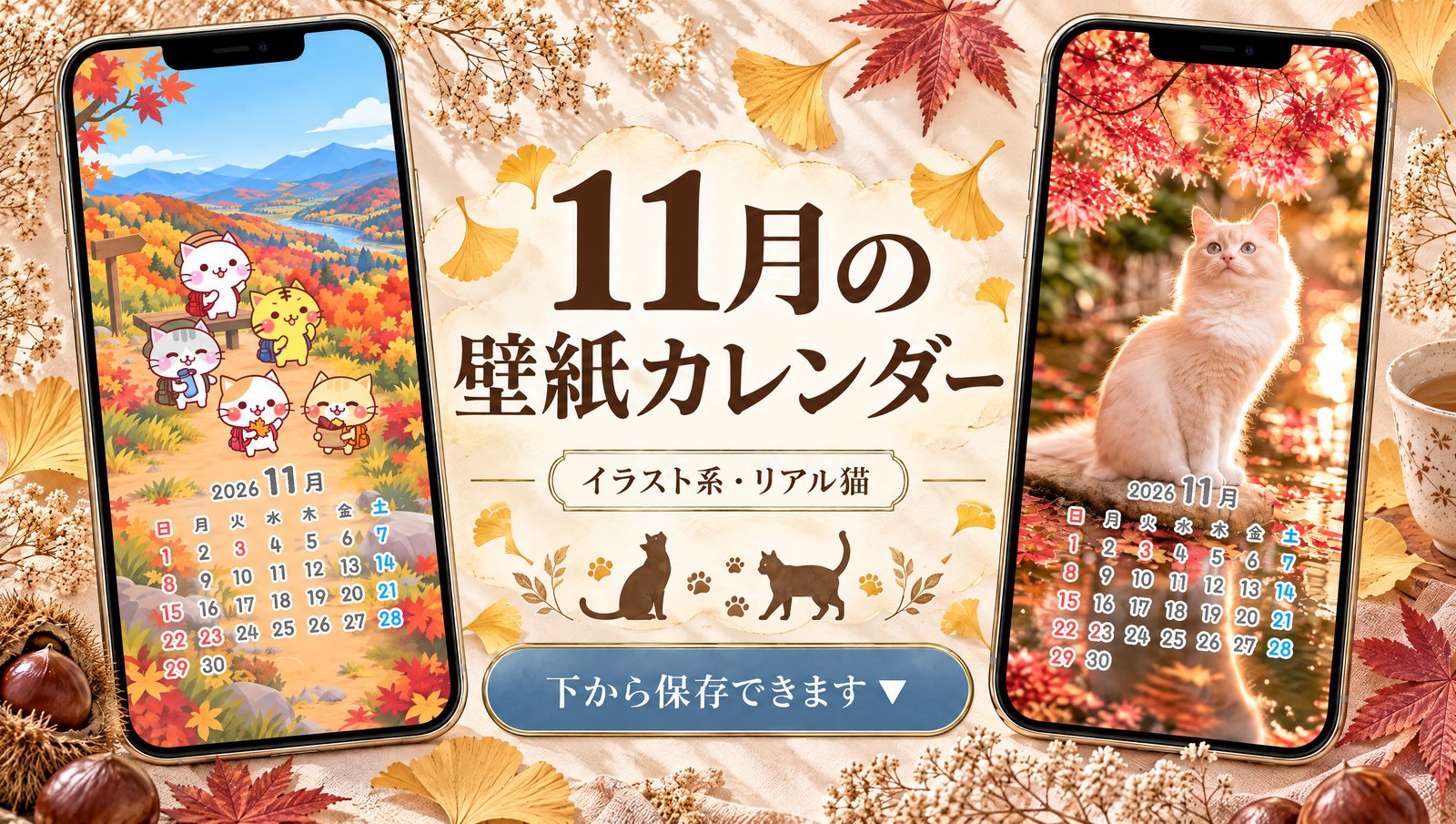
2026年 11月の壁紙カレンダー
保存のしかた
1
好きな画像を指でタッチします。画像が大きくなります。
2
大きくなった画像を指で2秒ほど押したままにします。
3
出てきた文字から「写真に保存」か「画像を保存(ダウンロード)」をタッチ。これで写真の中に入ります。
イラストの壁紙
カレンダーあり
カレンダーなし
リアル猫の壁紙
カレンダーあり
カレンダーなし
困ったときは
当てはまるものをタッチすると、答えが出ます。
長押ししても、何も出てこない
押す時間が短いと、何も出てきません。画像の上で指を離さずに、「いち、にぃ」と数えるくらい押したままにしてください。
指が動くと、画面が動いてしまいます。指は動かさずにそっと置いておきましょう。
何度やっても保存できない
LINEの中で開いていると、保存できないことがあります。
画面の右上か右下にある 「…」「︙」「↑のマーク」 のどれかをタッチして、「ブラウザで開く」(または「Safariで開く」「Chromeで開く」)を選びます。開いたページで、もう一度ためしてください。
保存した画像はどこにあるの?
iPhone:「写真」アプリ(花のような虹色のマーク)を開くと、いちばん新しい写真として入っています。
Android:「フォト」か「ギャラリー」アプリを開きます。見つからないときは、「ダウンロード」という場所も見てください。
待ち受け画面にするには?
iPhone:「写真」アプリで保存した画像を開き、左下の □に↑のマーク → 下の方にある 「壁紙に設定」 → 右上の 「追加」 をタッチ。
Android:「フォト」や「ギャラリー」で画像を開き、右上の ︙ → 「壁紙に設定」(「その他」の中にあることもあります)。
機種によってボタンの名前が少しちがうことがあります。
待ち受けにしたら、画像が大きくて切れる
壁紙に設定する画面で、指を2本使ってつまむように動かすと、画像を小さくできます。指を1本で動かすと、画像の位置をずらせます。
カレンダーが時計にかくれるときは、「カレンダーなし」の画像も使えます。
気に入ったら拍手をおねがいします
何回でも押せます。とってもはげみになります😺